以下のようなフォークを作っています。 
TSUCHIモードで編集の向きを変え,フォークの歯の先端を調整しましょう。
編集ペインの左下にあるXYボタンをクリックします。 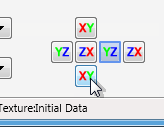
以下の図のように,赤いエリアの3つのコントロールポイントを選択します。 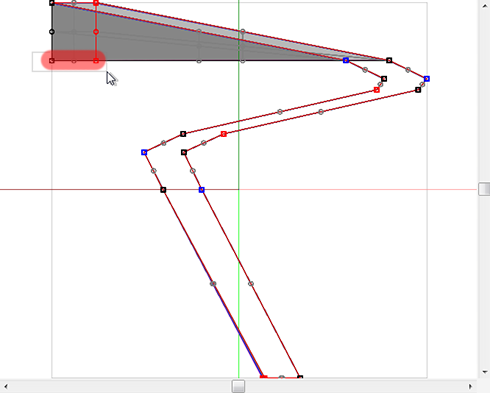
以下の図のように,選択されたコントロールポイントを水平に再配置します。 
プレビューペインは以下の図のように表示されます。黄色のエリアが閉じていません。 
縁だけを編集するのでそのラインだけを編集対象にします。
ViewメニューのEdit Lineを選択します。 
Edit LineダイアログのSelect Noneボタンをクリックして,Rowsの00をクリックして,OKボタンをクリックします。 
以下の図の赤いエリアの3つのコントロールポイントを選択します。 
編集ペインを右クリックして,ポップアップメニューのMagnetを選択します。キーボードのショートカットはCtrl+Bです。 
以下の図の赤いエリアの2つのコントロールポイントを選択します。 
編集ペインを右クリックして,ポップアップメニューのMagnetを選択します。キーボードのショートカットはCtrl+Bです。 
以下の図の赤いエリアの2つのコントロールポイントを選択します。 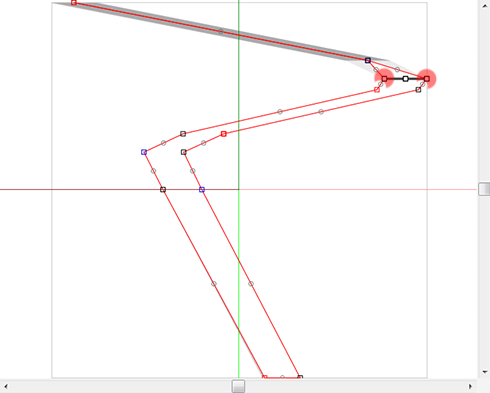
編集ペインを右クリックして,ポップアップメニューのMagnetを選択します。キーボードのショートカットはCtrl+Bです。 
以下の図の赤いエリアの2つのコントロールポイントを選択します。 
編集ペインを右クリックして,ポップアップメニューのMagnetを選択します。キーボードのショートカットはCtrl+Bです。 
以下の図の赤いエリアの2つのコントロールポイントを選択します。 
編集ペインを右クリックして,ポップアップメニューのMagnetを選択します。キーボードのショートカットはCtrl+Bです。 
以下の図の赤いエリアの2つのコントロールポイントを選択します。 
編集ペインを右クリックして,ポップアップメニューのMagnetを選択します。キーボードのショートカットはCtrl+Bです。 
以下の図の赤いエリアの2つのコントロールポイントを選択します。 
編集ペインを右クリックして,ポップアップメニューのMagnetを選択します。キーボードのショートカットはCtrl+Bです。 
以下の図の赤いエリアの3つのコントロールポイントを選択します。 
編集ペインを右クリックして,ポップアップメニューのMagnetを選択します。キーボードのショートカットはCtrl+Bです。 
プレビューペインは以下の図のように表示されます。 
上半分を下半分にコピーしましょう。
プレビューペインから鏡面は緑と赤の軸線で構成されていることがわかります。
プレビューペインのテクスチャグリッドの数字から00-G7がコピー元であることがわかります。 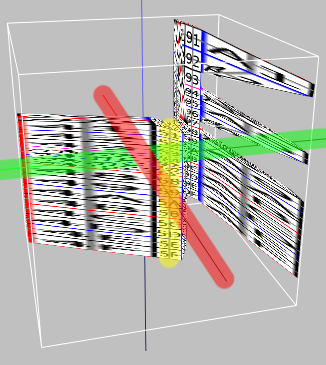
EditメニューのMirror 08-GG From 00-G7を選択します。 
MirrorダイアログのXYボタンをクリックします。 
プレビューは以下のように表示されます。 
フォークの形が完成しました。
次回は,スカルプトマップを保存してインワールドにアップロードしましょう。

 投稿
投稿


