TATARAとオプションのBalloonプラグインを使って,以下のようなカボチャを作っています。 
ROKUROモードでカボチャの断面を作りましょう。
ROKUROタブをクリックして,編集モードをROKUROに変更します。 
ViewメニューのLoad Backgroundをクリックして,バックグランドイメージをロードします。 
編集ペインは以下のように表示されます。 
編集ペインの左下の,Edit LevelをMiddleに変更します。 
以下の図のように,3つのコントロールポイントを編集します。 
編集ペインは以下のように表示されます。 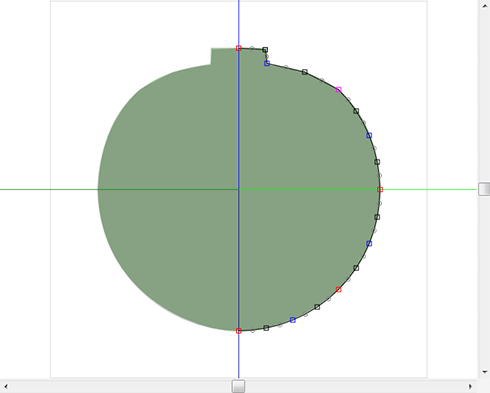
編集ペインの左下の,Edit LevelをNearに変更します。 
以下の図の赤いエリアにあるコントロールポイントを選択します。 
編集ペインを右クリックして,ポップアップメニューのEqual Distanceを選択します。キーボードのショートカットはShift+Ctrl+Dです。 
以下の図の赤いエリアにあるコントロールポイントを選択します。 
以下の図のように選択されたコントロールポイントをドラッグします。 
プレビューペインは以下のように表示されます。 
カボチャの大まかな形ができました。
次回は,Balloonプラグインを使ってカボチャの溝を作りましょう。

 投稿
投稿


