作業の説明は入れていませんがHDで見ると細かい文字も確認できますので,このブログを見ながら見ていただければと思います。
2009/06/24
2009/06/20
イルカを作る その5 最後の仕上げ
ラベル:
T15 イルカを作る
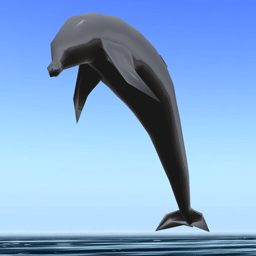
以下のようなイルカを作っています。
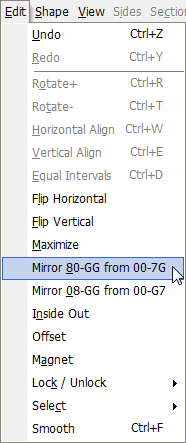
EditメニューのMirror 80-GG from 00-7Gを選択し。左右を対称にします。
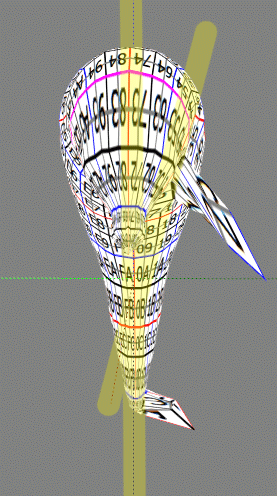
プレビューから赤と青の線で構成された面が鏡面であることがわかります。
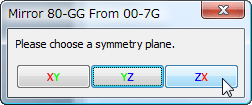
ですから,ZXボタンをクリックします。
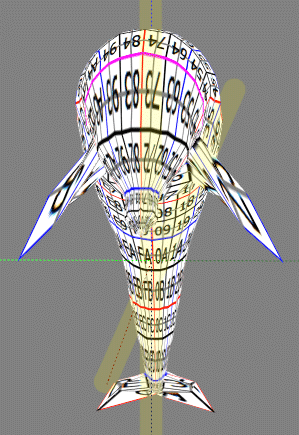
以下のように左右が対称になっていることがわかります。
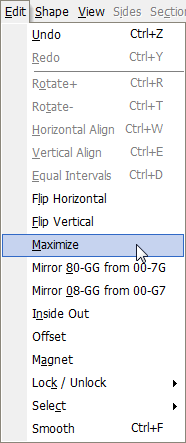
Editメニューのmaximizeを選択し,オブジェクトを最大化します。
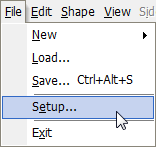
ファイルを保存する前に,FileメニューのSetupを選択し保存設定を確認しましょう。
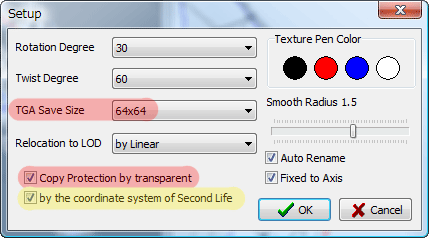
TGA Save Sizeを64x64に設定します。
Copy Protection by transparent をチェックします。
そしてマイナーアップデートで追加されたby the coodinate system of Secondlife をチェックします。
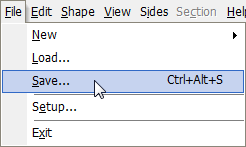
FileメニューのSaveを選択してファイルを保存します。
インワールドにアップロードしましょう。
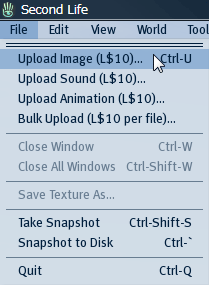
スカルプトマップファイルをアップロードするときには,必ずFileメニューのUpload Imageを使います。
スカルプトマップファイルのアップロードには10L$かかります。
そしてプレビューで確認し,Use lossless compressionをチェックします。
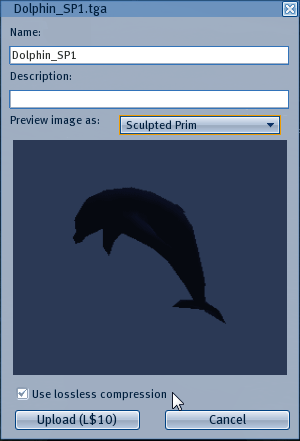
イルカがひっくり返っていませんね。
イルカの完成です。
毎週土曜日の深夜23:30よりNagasaki Cityでチュートリアルのライブ放送をしています。
リクエストもお待ちしていますので,ぜひお越し下さい。
EditメニューのMirror 80-GG from 00-7Gを選択し。左右を対称にします。
プレビューから赤と青の線で構成された面が鏡面であることがわかります。
ですから,ZXボタンをクリックします。
以下のように左右が対称になっていることがわかります。
Editメニューのmaximizeを選択し,オブジェクトを最大化します。
ファイルを保存する前に,FileメニューのSetupを選択し保存設定を確認しましょう。
TGA Save Sizeを64x64に設定します。
Copy Protection by transparent をチェックします。
そしてマイナーアップデートで追加されたby the coodinate system of Secondlife をチェックします。
FileメニューのSaveを選択してファイルを保存します。
インワールドにアップロードしましょう。
スカルプトマップファイルをアップロードするときには,必ずFileメニューのUpload Imageを使います。
スカルプトマップファイルのアップロードには10L$かかります。
そしてプレビューで確認し,Use lossless compressionをチェックします。
イルカがひっくり返っていませんね。
イルカの完成です。
毎週土曜日の深夜23:30よりNagasaki Cityでチュートリアルのライブ放送をしています。
リクエストもお待ちしていますので,ぜひお越し下さい。
2009/06/19
イルカを作る その4 ひれの形を整える
ラベル:
T15 イルカを作る
以下のようなイルカを作っています。
WAPPAモードでひれになる部分を引っ張り出しましたので,今回はこの形を整えましょう。
TSUCHIタブをクリックします。

編集ペインの左下のXZボタンをクリックします。
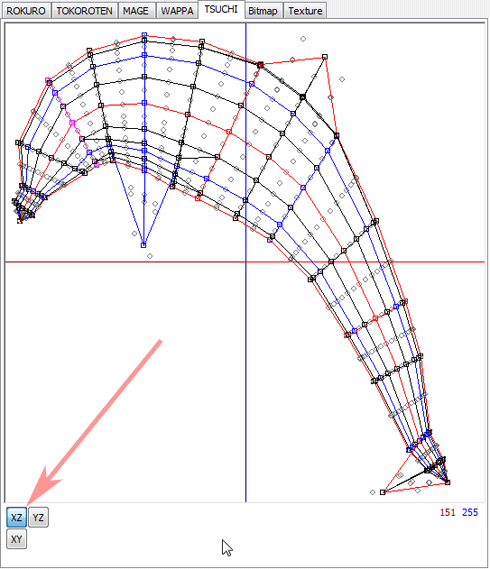
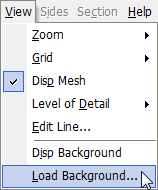
MAGEモードと同じ断面が表示されますから,ViewメニューのLoad Backgroundを選択して,背景イメージを読み込みます。
以下のように表示されます。
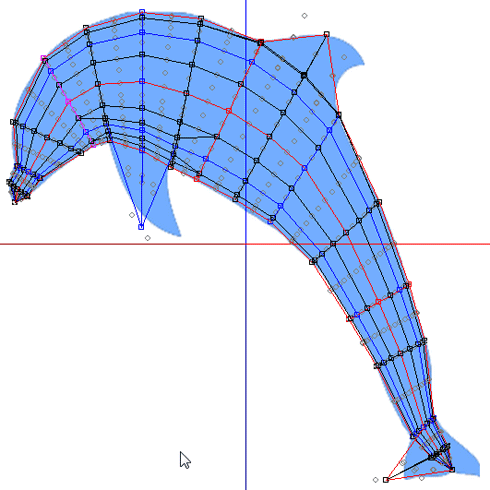
まず四角で表示されるコントロールポイントをドラッグして調整しましょう。灰色のまるで表示されるコントロールポイントは自動的に再配置されます。
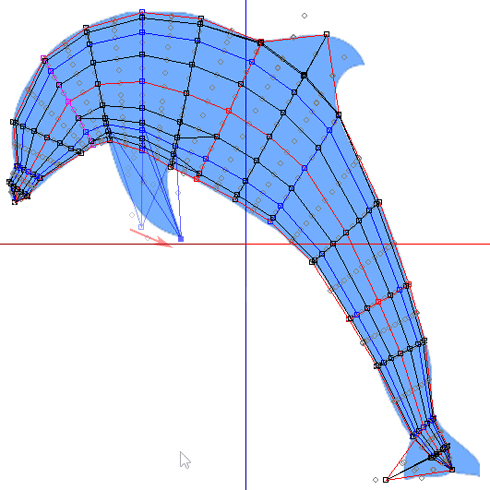
以下の図のように胸びれのコントロールポイントをドラッグして胸びれの形を調整します。
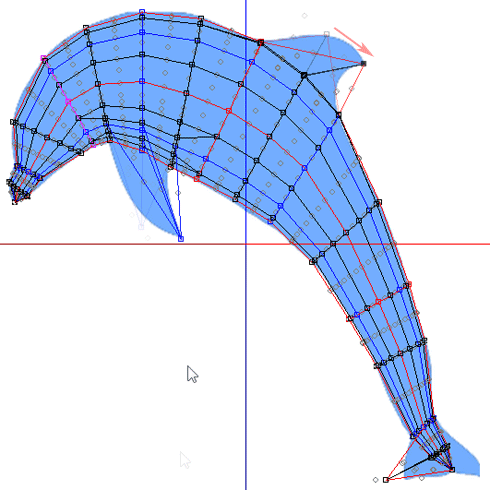
以下の図のように背びれのコントロールポイントをドラッグして背びれの形を調整します。
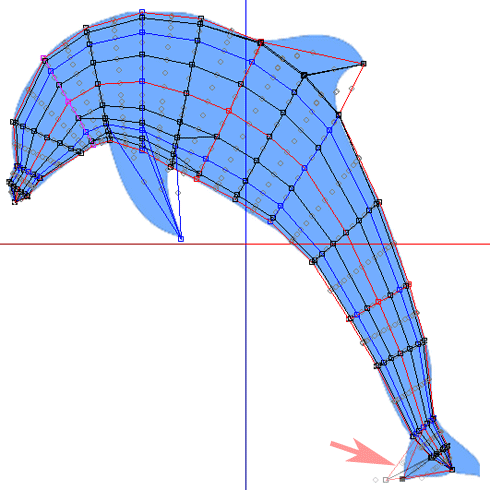
以下の図のように尾びれの右側のコントロールポイントをドラッグして尾びれの形を調整します。
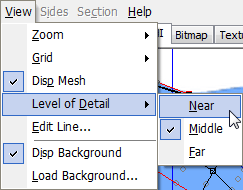
ViewメニューのLevel of DetailをNearに設定し,詳細な調整をしましょう。
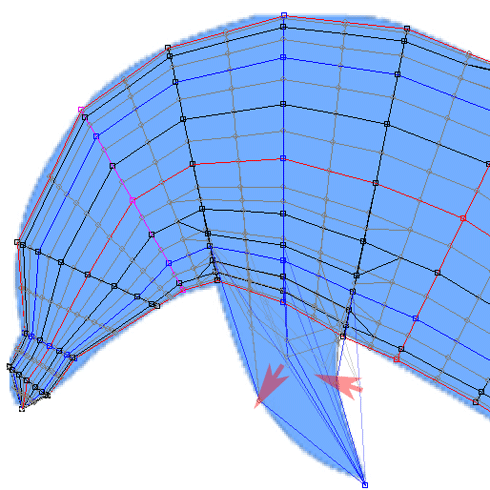
胸びれのコントロールポイントを以下のようにできるだけ等間隔になるように配置します。
ひれの表と裏のコントロールポイントは範囲選択で選択して同時に配置することを勧めます。
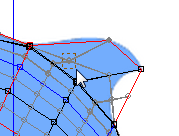
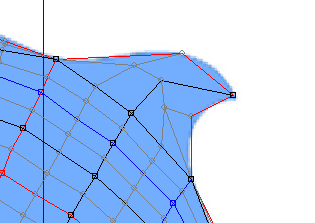
背びれのコントロールポイントを以下のように範囲選択で選択してイルカの輪郭に沿うように配置します。
以下の図のようになります。
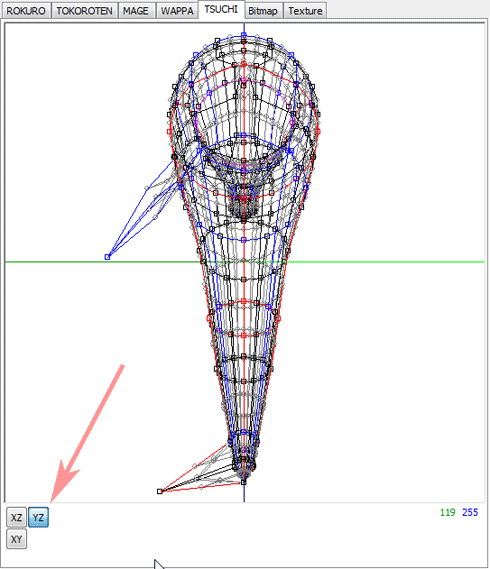
編集ペインの左下のYZボタンをクリックします。
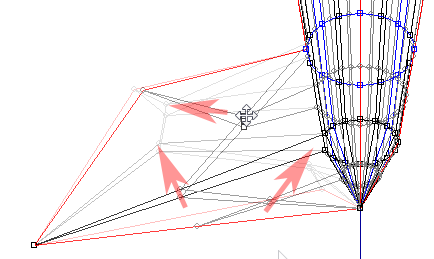
以下の図のようにコントロールポイントをドラッグして尾びれの左側の形を整えます。
次回は,左右を対称にして最大化して保存しインワールドにアップロードしましょう。
WAPPAモードでひれになる部分を引っ張り出しましたので,今回はこの形を整えましょう。
TSUCHIタブをクリックします。
編集ペインの左下のXZボタンをクリックします。
MAGEモードと同じ断面が表示されますから,ViewメニューのLoad Backgroundを選択して,背景イメージを読み込みます。
以下のように表示されます。
まず四角で表示されるコントロールポイントをドラッグして調整しましょう。灰色のまるで表示されるコントロールポイントは自動的に再配置されます。
以下の図のように胸びれのコントロールポイントをドラッグして胸びれの形を調整します。
以下の図のように背びれのコントロールポイントをドラッグして背びれの形を調整します。
以下の図のように尾びれの右側のコントロールポイントをドラッグして尾びれの形を調整します。
ViewメニューのLevel of DetailをNearに設定し,詳細な調整をしましょう。
胸びれのコントロールポイントを以下のようにできるだけ等間隔になるように配置します。
ひれの表と裏のコントロールポイントは範囲選択で選択して同時に配置することを勧めます。
背びれのコントロールポイントを以下のように範囲選択で選択してイルカの輪郭に沿うように配置します。
以下の図のようになります。
編集ペインの左下のYZボタンをクリックします。
以下の図のようにコントロールポイントをドラッグして尾びれの左側の形を整えます。
次回は,左右を対称にして最大化して保存しインワールドにアップロードしましょう。
2009/06/18
イルカを作る その3 ひれを引っ張り出す
ラベル:
T15 イルカを作る
以下のようなイルカを作っています。
WAPPAモードで左の胸びれを引っ張り出しましょう。
WAPPAタブをクリックします。

SidesメニューのSelect Noneを選択して,編集する断面を現在表示している断面だけにします。
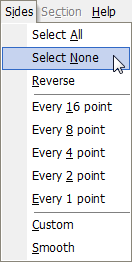
">"ボタンをクリックして,編集する断面を変えて,50と51,60,61,70が中央のボタンに表示されるときにクリックします。

中央のボタンが押された状態になった断面が編集の対象になります。
"<"ボタンをクリックして,編集する断面を60にします。

薄いひれを作るために以下のようにコントロールポイントを配置します。
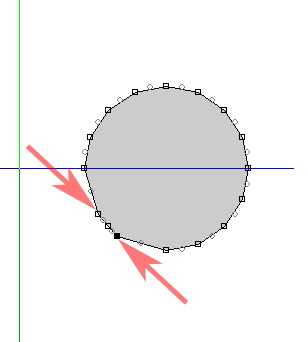
端は引っ張り出さないので"<"ボタンと">"ボタンをクリックして50と70の断面を表示し,中央のボタンをクリックして選択を解除します。

編集する断面を60にします。
以下の図のようにコントロールポイントをドラッグして,ひれを引っ張り出します。
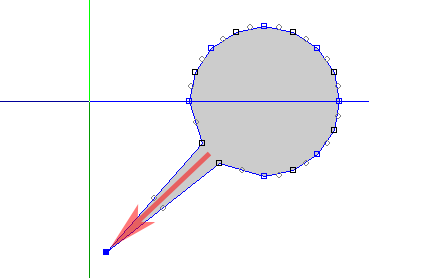
以下の図のようにプレビューでひれの向きを確認しながら調整してください。
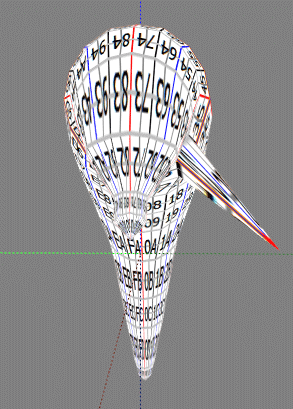
これで左の胸びれが引っ張り出せました。次は背びれを作りましょう。
SidesメニューのSelect Noneを選択して,編集する断面を現在表示している断面だけにします。
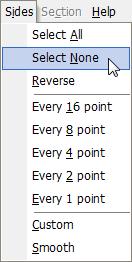
">"ボタンをクリックして,編集する断面を変えて,80と81,90,91,A0が中央のボタンに表示されるときにクリックします。

編集する断面を90にします。

背びれを薄く作るために以下の図のようにコントロールポイントをドラッグします。
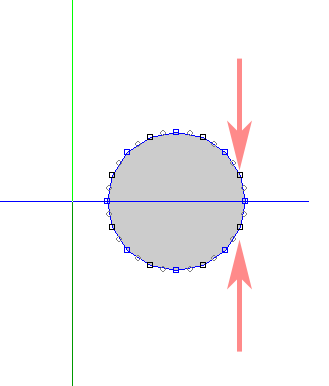
以下のようになります。
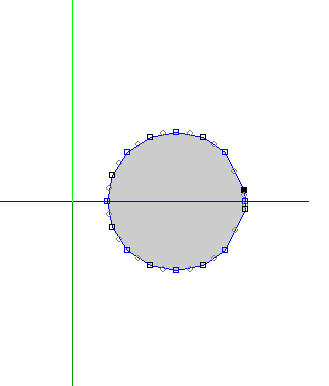
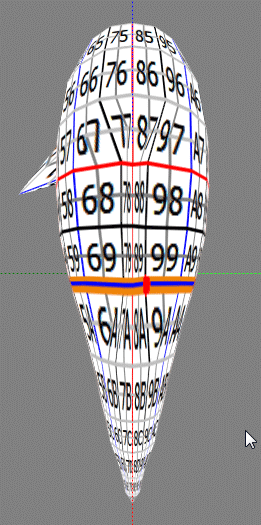
プレビューを見ると以下のようになっています。ひれの出る部分が細くなっているのがわかります。
端は引っ張り出さないので"<"ボタンと">"ボタンをクリックして80とA0の断面を表示し,中央のボタンをクリックして選択を解除します。

編集する断面を90にします。

以下の図のようにコントロールポイントをドラッグして背びれを引っ張り出します。
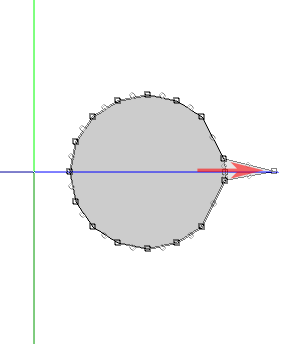
プレビューは以下の図のようになります。
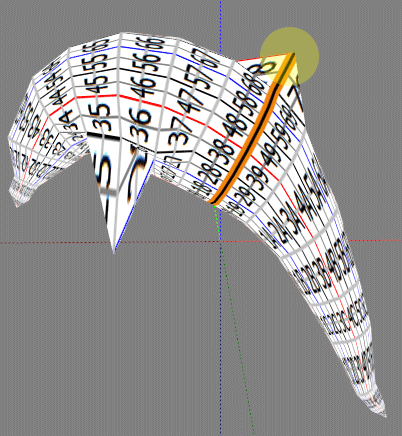
これで背びれが引っ張り出せました。次は尾びれの左側を作りましょう。
SidesメニューのSelect Noneを選択して,編集する断面を現在表示している断面だけにします。
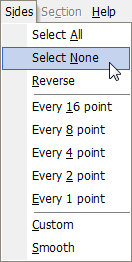
">"ボタンをクリックして,編集する断面を変えて,E1とF0,F1が中央のボタンに表示されるときにクリックします。

編集する断面をF0にします。
img src="http://kanae.net/SLMaMe/T15-33.png" alt="" >
以下の図のように尾びれの左側をびっぱりだします。
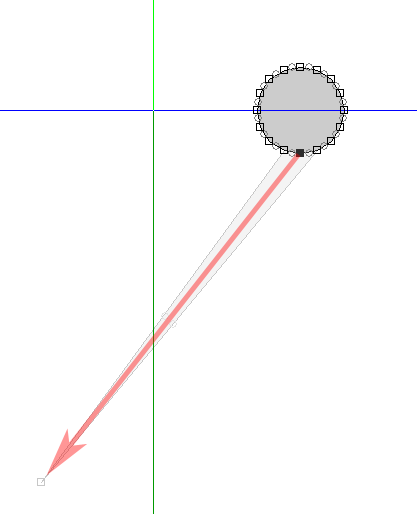
プレビューは以下のようになります。
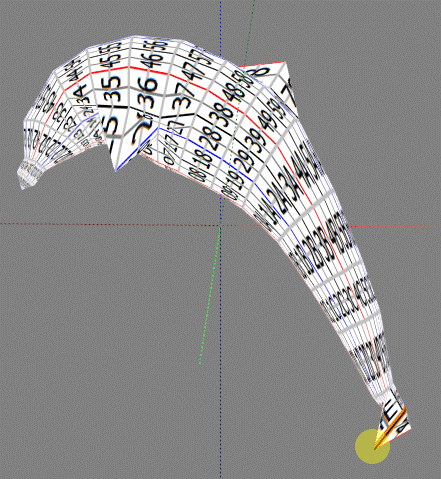
これで尾びれの左側を引っ張り出しました。次回はこれらのひれの形を整えます。
WAPPAモードで左の胸びれを引っ張り出しましょう。
WAPPAタブをクリックします。
SidesメニューのSelect Noneを選択して,編集する断面を現在表示している断面だけにします。
">"ボタンをクリックして,編集する断面を変えて,50と51,60,61,70が中央のボタンに表示されるときにクリックします。
中央のボタンが押された状態になった断面が編集の対象になります。
"<"ボタンをクリックして,編集する断面を60にします。
薄いひれを作るために以下のようにコントロールポイントを配置します。
端は引っ張り出さないので"<"ボタンと">"ボタンをクリックして50と70の断面を表示し,中央のボタンをクリックして選択を解除します。
編集する断面を60にします。
以下の図のようにコントロールポイントをドラッグして,ひれを引っ張り出します。
以下の図のようにプレビューでひれの向きを確認しながら調整してください。
これで左の胸びれが引っ張り出せました。次は背びれを作りましょう。
SidesメニューのSelect Noneを選択して,編集する断面を現在表示している断面だけにします。
">"ボタンをクリックして,編集する断面を変えて,80と81,90,91,A0が中央のボタンに表示されるときにクリックします。
編集する断面を90にします。
背びれを薄く作るために以下の図のようにコントロールポイントをドラッグします。
以下のようになります。
プレビューを見ると以下のようになっています。ひれの出る部分が細くなっているのがわかります。
端は引っ張り出さないので"<"ボタンと">"ボタンをクリックして80とA0の断面を表示し,中央のボタンをクリックして選択を解除します。
編集する断面を90にします。
以下の図のようにコントロールポイントをドラッグして背びれを引っ張り出します。
プレビューは以下の図のようになります。
これで背びれが引っ張り出せました。次は尾びれの左側を作りましょう。
SidesメニューのSelect Noneを選択して,編集する断面を現在表示している断面だけにします。
">"ボタンをクリックして,編集する断面を変えて,E1とF0,F1が中央のボタンに表示されるときにクリックします。
編集する断面をF0にします。
img src="http://kanae.net/SLMaMe/T15-33.png" alt="" >
以下の図のように尾びれの左側をびっぱりだします。
プレビューは以下のようになります。
これで尾びれの左側を引っ張り出しました。次回はこれらのひれの形を整えます。
登録:
投稿 (Atom)

 投稿
投稿


