サンマを作る のYouTubeチュートリアルビデオです。

作業の説明は入れていませんがHDで見ると細かい文字も確認できますので,このブログを見ながら見ていただければ幸いです。

Tutorial S303 Make a Saury (Fish)
サンマを作る のYouTubeチュートリアルビデオです。
作業の説明は入れていませんがHDで見ると細かい文字も確認できますので,このブログを見ながら見ていただければ幸いです。
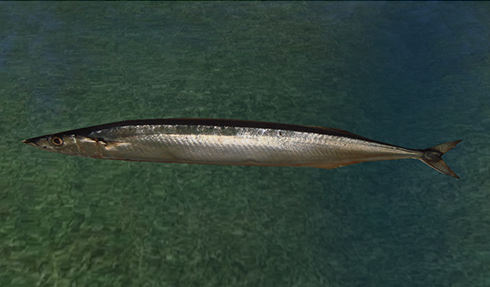
以下のようなサンマを作っています。
保存したスカルプトマップファイルをセカンドライフにアップロードしましょう。
スカルプトマップファイルをアップロードするときには,必ずUpload Imageを使います。
スカルプトマップファイルのアップロードには10L$かかります。
BuildメニューのUpload - Image(L$10)を選択します。
プレビューで確認します。Use lossless compressionをチェックします。 
アップロードしたスカルプトマップをプリムに適用しましょう。
オブジェクトタブのBuilding Block TypeをSculptedに設定し,アップロードしたスカルプトマップを適用します。
サイズを調整します。
そしてSOMATOで作成したテクスチャもアップロードします。プレビューで確認します。
アップロードしたテクスチャをプリムに適用します。 
サンマが完成しました。
以下のようなサンマを作っています。
TATARAで作成したスカルプトマップファイルとTATARAで利用したサンマの写真をSOMATOに読み込んでサンマのテクスチャを作成します。
SOMATOを起動しFileメニューのLoad Objectを選択してスカルプトマップを読み込みます。
画面の右側にスカルプテッドプリムの形が表示されます。 
編集ペインの右上にある6つのXY/YZ/ZXのボタンをクリックするとオブジェクトが投影される向きが変わります。
サンマの写真を読み込みましょう。イメージは投影される向き毎に管理されます。
以下の図のZXボタンをクリックするとサンマを側面から見たオブジェクトが表示されます。
SourceメニューのLoadを選択してサンマの写真を読み込みます。
以下のように編集ペインにサンマの写真が表示されました。
もともと同じサンマの写真を元に形を作っていますので,スカルプの形とサンマの形はほぼ同です。ですからテクスチャと形を合わせる作業は必要ないです。これがTATARAとSOMATOを併せて使うメリットです。位置を調整したいときには,四角のコントロールポイントをドラッグしてください。
編集ペインの右下のテキストボックスでも調整できます。
作成するテクスチャサイズを選択します。512x512と1024x1024はそのままセカンドライフにアップロードできますが,2048x2048はグラフィックツールでリサイズする必要があります。
Bake Typeを選択します。Sunraysは太陽光線のように光の当たっているところにテクスチャを投影します。
X-rayはレントゲンのように裏側までテクスチャを投影します。サンマは表裏同じテクスチャでよいので,X-rayをチェックします。そしてBakeボタンをクリックします。
するとテクスチャが完成しました。プレビューで確認できます。
TextureメニューのSaveを選択しテクスチャを保存します。
以下が完成したテクスチャです。
テクスチャをTATARAに読み込み,スカルプトマップファイルを最大化しましょう。
テクスチャはスカルプテッドプリムを最大化しても位置がずれません。
もしも,TATARAを閉じていたら,TATARAを起動して,FileメニューのLoadを選択してサンマのスカルプトマップファイルを読み込みます。
TextureメニューのLoadを選択してサンマのテクスチャを読み込みます。
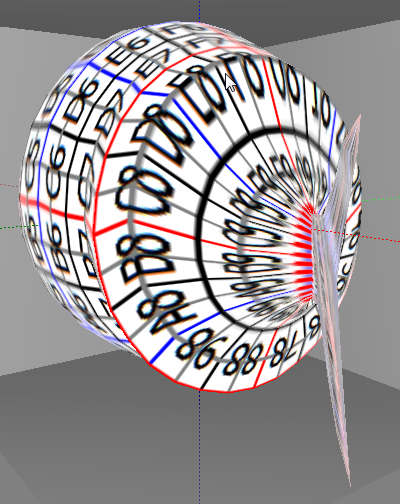
以下のようにメッシュ情報が追加されたテクスチャが表示されます。
VeiwメニューのDisp Meshを選択するとテクスチャのメッシュ情報が表示されません。
EditメニューのMaximizeを選択し,スカルプテッドプリムを最大化します。
プレビューを見ると,テクスチャがずれていないことがわかります。
FileメニューのSaveを選択し,最大化されたスカルプトマップファイルを保存します。
保存ダイアログでTGAファイル形式を選択しスカルプトマップファイルを保存します。
次回はスカルプトマップファイルとテクスチャをインワールドにアップします。
以下のようなサンマをつくっています。
尾びれを整えます。WAPPAタブを選択します。

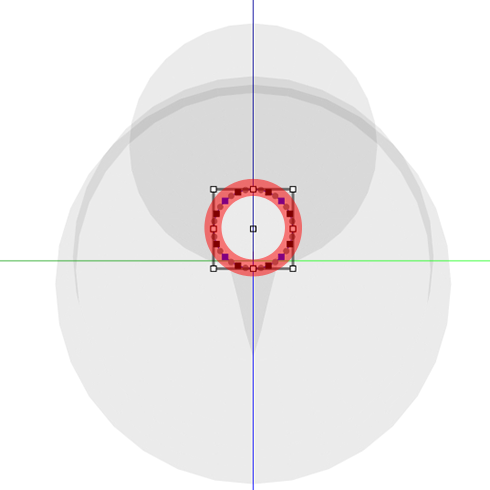
編集ペインの左下の<>ボタンで断面を選択し,中央のボタンをクリックしてA0からF1を選択します。
<ボタンをクリックしてA0の断面に戻り,全てのコントロールポイントを選択します。
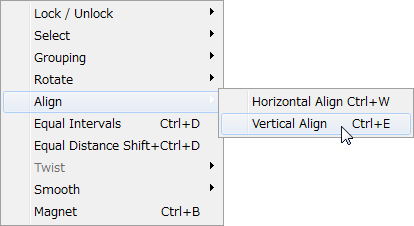
編集ペインを右クリックして表示されるPopupメニューのAlign>>Vertical Alignを選択します。Vertical Alignのショートカットキーは Ctrl-Eです。
これで尾びれが完成しました。
次に腹びれと背びれを整えます。TSUCHIタブを選択します。
編集ペインの左下のYZボタンをクリックします。
すると以下のように表示されます。背びれと腹びれの断面が丸くなっていることがわかります。
編集する断面を選択しましょう。
背びれと腹びれに関係する断面は80と81です。
ViewメニューのEdit Linesを選択します。
Reverseボタンをクリックして全てを選択しない状態にし,Rowsの80と81をチェックしてこの断面だけを編集します。OKボタンをクリックします。
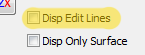
編集ペインの下部にあるDisp Edit Linesチェックボックスをチェックします。
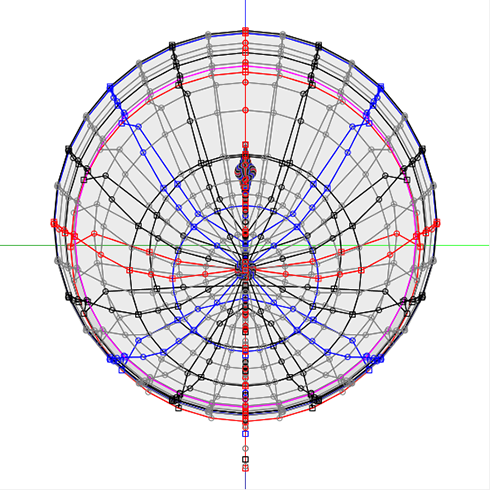
すると,編集できるコントロールポイントだけが表示されていることがわかります。
左右対称ですから。右側を先に以下のようにコントロールポイントを再配置します。
さらに,以下のようにコントロールポイントを再配置します。
編集画面の下部にあるDisp Edit Lineチェックボックスをアンチェックします。
すると,編集対象の断面だけが表示されます。黄色のエリアが編集された部分です。
プレビューは以下のように表示されます。
右側を左側にコピーしましょう。
EditメニューのMirror 80-GG from 00-7Gを選択します。
鏡の面は青と赤で構成された面ですから,表示されたダイアログのデフォルトで選択されているZXボタンをクリックします。
サンマの左右が対称になりました。
保存する前にSetupを確認しましょう。
FileメニューのSetupを選択します。
表示されたダイアログで,TGA Save Sizeを64x64に設定します。
そして,以下の項目をチェックしましょう。
-Copy Protection by transparent
プレビューのスクリーンショットによるスカルプトマップファイルの取得を防止します。
Auto Renameがチェックされるとファイルの上書きが防止されます。
そして,以下の項目をアンチェックしましょう。
-Auto Maximize
sculpted primは最大化されて保存されます。SOMATOでテクスチャを簡単に作るためです。(チェックされていてもSOMATOでテクスチャを作ることができます。)
TGA File形式でスカルプトマップファイルを保存しましょう。
FileメニューのSaveを選択します。 
SaveDialogのTGA Fileを選択して,ファイルを保存します。
これでスカルプトマップは完成です。TATARAは起動したままで,次回はSOMATOでこのスカルプテッドプリムのテクスチャを作ります。

 投稿
すべてのコメント
投稿
すべてのコメント