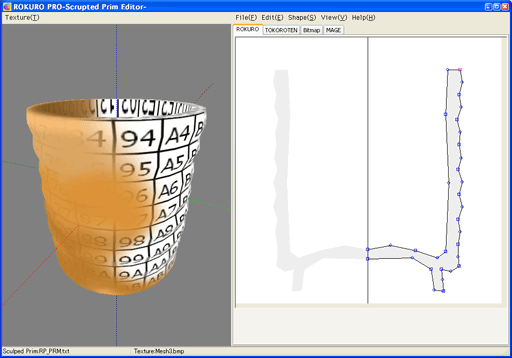
ラベル 6.ROKURO Pro Readme の投稿を表示しています。 すべての投稿を表示

2008/11/28

ROKURO Pro2.0の新機能その3 ブレンダー対応

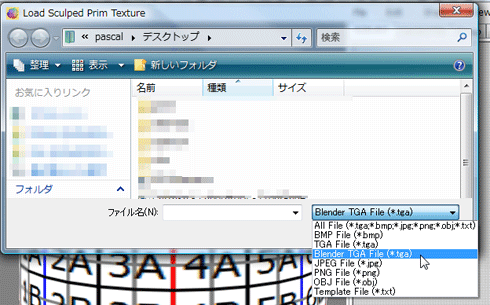
これまでのROKURO ProではBlenderで出力したマップファイルが正しく読み込めませんでした。2.0では以下のようにファイルメニューでBlender TGA Fileを選ぶと,Blenderで出力したマップファイルを正しく読み込むことができます。


この機能の実装にご協力いただいたterian Deminaさんありがとうございました。
ROKURO Pro 2.0は12/1に3200L$で発売予定です。アップデートは500L$の予定です。


2008/11/27

ROKURO Pro2.0の新機能その2 プラグイン

ROKURO Proと同じフォルダにプラグインファイルを置くと自動的に認識されます。プラグインではダイアログに設定するだけで希望の形を作ることができます。

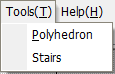
今回バンドルしたプラグインは多面体(Polyhedron)と階段(Stairs)です。Toolメニューから選択できるようになります。


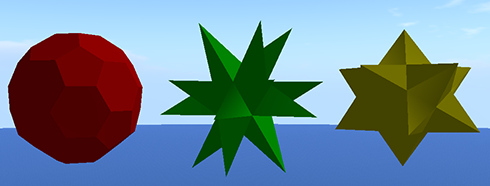
多面体は17種類あります。以下のようなサッカーボールや星のような形をダイアログから選択して作成することができます。

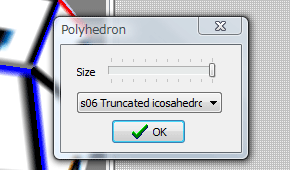
メニューのToolを選びプラグインが表示されるので選択すると,シリアルボックスにあるパスワードを登録するようにメッセージが表示されます。これは最初だけです。登録が済むと以下のようなダイアログが表示され,多面体の種類と大きさを選ぶことができます。


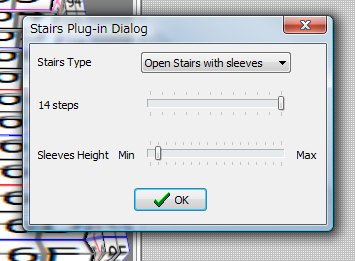
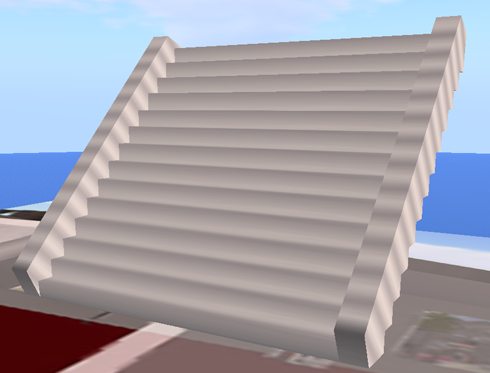
階段は4種類から選ぶことができ段数を3段から14段まで選ぶことができます。

階段の裏側に空間があるものとないもの,階段の袖がついているものとそうでないものを作ることができます。
階段の袖の高さも調整できます。以下の画像は,裏に空間があり,階段の袖がついているものです。


また裏に空間のあるものはTATARAで最大化すると,薄くてもめり込まない階段を作ることができます。

ROKURO Pro 2.0は12/1に3200L$で発売予定です。アップデートは500L$の予定です。

ROKURO Pro2.0の新機能 その1 縦横比

12/1に発売予定のROKURO Proの新機能からご紹介します。

その第1回は「縦横比」です。
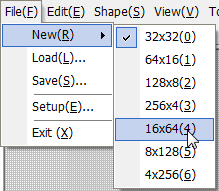
これまでスカルプマップは32x32(正確には33x33)の頂点でできていましたが,新しいビュアから縦横比を
64x16,128x8,256x4,16x64,8x128,4x256と従来の32x32の7種類から選べるようになりました。

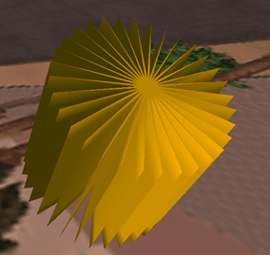
例えば64x16だと以下のようになります。

これを使えば今まででは作ることができなかった歯数の歯車も作ることができそうです。
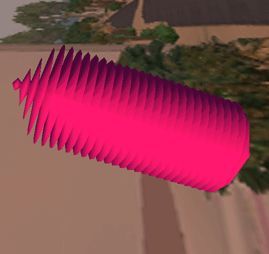
また16x64だと以下のようなものを作れます。


MAGEモードを使うとこれまで一文字作るのが限界だったネオンサインも複数の文字作ることができるようになるでしょう。

これがROKURO Pro 2.0で簡単にできるようになります。メニューから変更したい縦横比を選択するだけです。


縦横比についてもう少し詳しく知りたい方はこちらをごらんになってはいかがでしょうか。

スカルプトが熱い!でござる。 KT爺のSL漫遊記(仮)
http://ktg.slmame.com/e414157.html
スカルプトが熱い!でござるの2。 KT爺のSL漫遊記(仮)
http://ktg.slmame.com/e415429.html
0から作るスカルプテッドプリム~アスペクト比~ マグスル(追記しました) 
http://magsl.net/archives/2008/11/26181602.php

ROKURO Pro 2.0は12/1に3200L$で発売予定です。アップデートは500L$の予定です。

2007/10/25

ROKURO Pro キーボードの使い方~ 日本語訳


ROKURO Pro のReadme.txtのタブの使い方の日本語訳です。解説も追加してます。

キーボード操作
 矢印キーを使うと選択されたコントロールポイントを最小単位で移動できます。シフトキーを押しながら矢印キーを押すとその8倍移動します。しかし,グリッドを表示しているときにはコントロールポイントはグリッドに沿って動くのでシフトキーが使えません。

メッシュイメージ
 テクスチャが初期化されたときに表示する記号の入ったメッシュ画像をダウンロードできます。既にチュートリアルでも紹介していますが,プレビューで表示されている位置を確認しながら,これを下敷きにテクスチャの画像を作ると正確に早くテクスチャを作ることができます。

試用と購入
試用期間は3日間です。試用期間ではスカルプテッドプリムを出力することができません。
ソフトを起動すると,利用者名とROKURO Proのパスワードを入力するダイアログボックスが表示されます。
試用期間を過ぎると、利用できません。
http://slurl.com/secondlife/Phasic%20Foo/32/13/23 でROKURO Proのシリアルボックスを販売しています。
シリアルボックスをRezしてタッチすると,シリアルボックスはあなたのROKURO Proの登録パスワードを話します。
登録するときには,あなたのセカンドライフの名前と上記の登録パスワードを入力してください。

KANAE PROJECT All rights reserved.
--
これでReadme.txtの翻訳が終わりました。ご質問などございましたらコメントやメッセージでお知らせください。次のReadme.txt(英文)やFAQに反映させたいと思います。

ROKURO Pro メニューの使い方(2) 日本語訳


ROKURO Pro のReadme.txtのタブの使い方の日本語訳です。解説も追加してます。

メニューの使い方 その2
Edit
1つ以上のコントロールポイントを選択するとき、以下の機能がマウスの右クリックで表示されるポップアップメニューから利用できます。 コントロールポイントを選択しないとき、 ポップアップメニューは表示されません。

-UNDO/REDO
 256段階の編集のやり直しができます。
-Rotate+
 反時計回りで選択されたコントロールポイントがそれらの重心を中心に回転します。どのくらい回転するかはSetupで変更できます。
-Rotate-
 時計回りで選択されたコントロールポイントがそれらの重心を中心に回転します。どのくらい回転するかはSetupで変更できます。
-Horizontal Align
 選択されたコントロールポイントがそれらの重心の位置で水平に並べます。垂直位置は変わりません。
-Vertical Align
 選択されたコントロールポイントがそれらの重心の位置で垂直に並べます。水平位置は変わりません。
-Equal Intervals
 3つ以上の選択されたコントロールポイントを均等な間隔に並べます。
-Twist+/Twist-
 オブジェクトを回転軸を中心にねじります。ROKUROタブでは選択されたコントロールポイントのみを,TOKOROTENタブでは,側面に当たるコントロールポイントを自動的に選択してねじります。ねじる角度はSetupで変更することができます。
-Optimize(TOKOROTEN タブのみ)
 一番外側のコントロールポイント似合わせて内側のコントロールポイントの位置を最適化します。
-Same width(MAGE タブのみ)
 選択されたコントロールポイントの太さが一定になるようにコントロールポイントの位置を調整します。

Shape
 プリムが角柱などに変換されます。

View
-Zoom
 編集画面を拡大縮小します。
-Grid
 コントロールポイントの位置を束縛するグリッドを表示します。
-View Level
 スカルプテッドプリムはセカンドライフ内で表示される大きさにより3段階の解像度を持っていますが,それを表示します。
-Disply Background/Load Background
 編集画面に下書きを表示します。自動的に256x256のサイズに調整されます。利用可能な画像形式はJPEG / PNG / BMP / Photoshop PSD形式です。
2007/10/24

ROKURO Pro メニューの使い方(1) 日本語訳


ROKURO Pro のReadme.txtのタブの使い方の日本語訳です。解説も追加してます。

メニューの使い方

Texture
-Initializing
 表示しているプリムのテクスチャを初期状態のメッシュに戻します。
-Load
 テクスチャを読み込みます。テクスチャは自動的に512x512のサイズに変更します。
 利用可能な画像形式は TGA / JPEG / PNG / BMP/ Photoshop PSD です。

File
-Initializing
 プリムの形を初期設定に戻します。
-Load
 スカルプテッドプリムのビットマップを読み込みます。対応する形式は .tga .obj .txt です。
* .tgaは大きさが 64x64 、128x128 、256x256 、512x512 のもののみに対応しています。
* ROKURO と TOKOROTEN でエクスポートしたテキストファイルとの互換性はありません。唯一ROKUROの 33Point ファイルだけが互換性があります。
* .objファイルは,ROKURO Proで保存した.objファイルを編集したもののみに利用できます。Wings3Dによる辺夕では問題ないことが報告されています。
-Save
 スカルプテッドプリムのビットマップ(.tga)を保存します。保存ダイアログのフィルタを変更すると .obj ファイルや ROKURO / TOKOROTEN / MAGE のテキストエクスポートファイルを保存できます。
* スカルプテッドプリムのビットマップの大きさは 64x64 / 128x128 / 256x256 / 512x512.です。メニューのFile-Setupでサイズを変更します。ビュアに128x128以下のサイズについて可逆圧縮(ロスのない圧縮を使用)オプションが追加されましたので,64x64 または 128x128 で保存し,このオプションを指定して アップロードすることを推奨します。
* .obj形式はWings3Dで使うことができます。しかし,Wings3Dではスカルプテッドプリムに出力できません。ROKURO Proで出力してください。Lundon Littleさん情報をありがとうございます!
-Setup
 Rotateで回転する角度と,Twistでねじる角度,保存するTGAファイルの大きさを設定できます。
-Exit
 終了します

2007/10/23

ROKURO Pro 動作環境~タブの使い方 日本語訳


ROKURO Pro のReadme.txtのタブの使い方の日本語訳です。

タブの使い方

ROKURO(轆轤)タブ

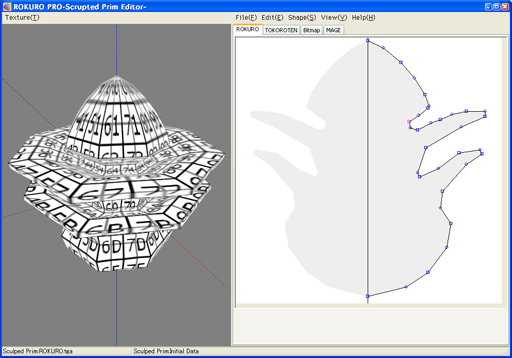
ROKUROタブでは編集画面の中心を軸とした回転体を作ります。回転体の右側のコントロールポイントを動かして形を作ります。

TOKOROTEN(心太)タブ

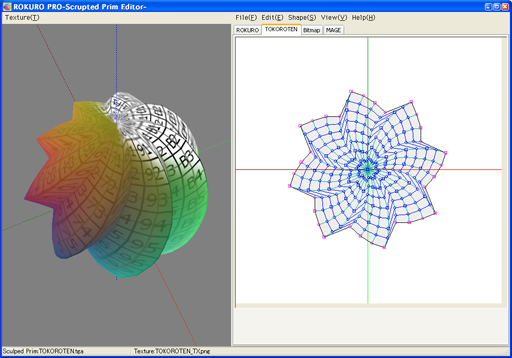
ROKUROの一番上から紫色にあたるコントロールポイントを使って押し出されたオブジェクトを作ります。
TOKOROTEN よりコントロールポイントが多いので、より細かい形を作ることができます。

Bitmap(ビットマップ)タブ

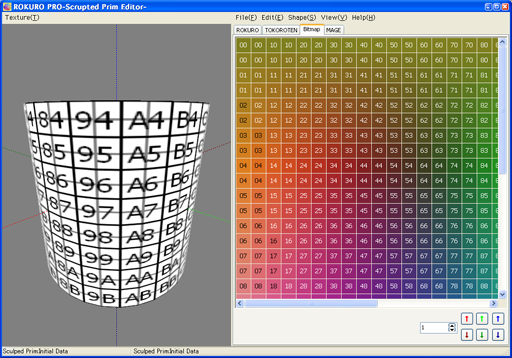
編集画面右下の矢印ボタンを使って全てのコントロールポイントをX、Y、Z方向へ移動します。矢印ボタンの左にあるテキストボックスの数値を変えると移動するピクセル数が変更できます。

MAGE(曲げ)タブ

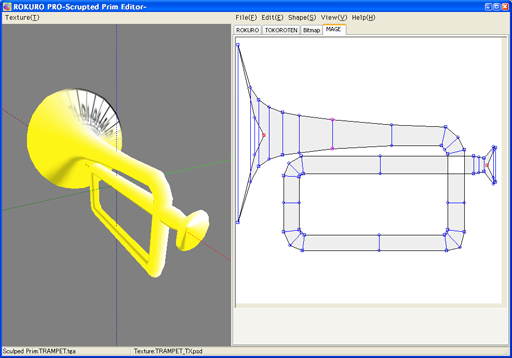
ROKUROは回転隊の中心が固定されていましたが、MAGEは直線で結ばれた2つのコントロールポイントの中心に回転隊の中心がきます。パイプを曲げるようにして形を作ります。直線で結ばれたコントロールポイントが離れると直径が太くなり、直線で結ばれたコントロールポイントが近づくと直径が細くなります。容易にネオンサインのチューブやアクセサリを作ることが可能です。

ROKURO Pro 動作環境~プレビュー 日本語訳


ROKURO Pro のReadme.txtの動作環境~プレビューの日本語訳です。

動作環境
Windwos XP / Vista - Windows版セカンドライフが稼働する環境。
OpenGLを使ってプレビューを表示していますので、DirectXは使っていません。
*Intel版Mac で MaxOSX 10.4.10 で動作する Parallels 3.0 で動作の確認がされています。
このため、Mac版の開発の予定は現在のところありません。
*お客様の環境によっては動作しない場合がございます。ご購入の前に必ず動作を確認されるようお願いいたします。

インストール
インストーラはありません。ダブルクリックすると起動します。

アンインストール
ROKURO_PRO.exeを削除するだけです。

プレビューの使い方
プリムをドラッグするとプリムは回転します。
マウスホイールを回すと拡大縮小します。
なお、プレビューの上にTextureというメニューがあり、これを使うとテクスチャをプレビューできます。詳しくはメニューの説明をご覧ください。

2007/10/18

ROKURO Pro お知らせ 日本語訳


ROKURO Pro のReadme.txtのお知らせの部分の日本語訳です。全文ではありません。

ROKURO Proの試用期間は3日間です。試用期間中はスカルプテッドプリムを出力できません。

お知らせ

ROKURO Proはセカンドライフにアップロードする前にセカンドライフのスカルプテッドプリムをテクスチャを適用して表示することができます。
そしてスカルプテッドプリムは3つのモード(ROKURO/TOKOROTEN/MAGE)で編集できます.
3つのモードは緩く結合していて相互に編集できます。さらに、Bitmapタブを使うとスカルプテッドプリムのすべてのコントロールポイントの座標を編集することができます。
ROKUROタブは回転体を作ります。 TOKOROTENタブは押し出されたオブジェクトを作ります。
MAGEタブはパイプが曲がってできるような形を作ります。 容易にネオンサインやアクセサリを作ることができます。
注意:ROKURO Proのプレビューはポリゴンで表示されるため,セカンドライフでNURBSにより表示されるスカルプテッドプリムと同一であることを保証しません。

ROKURO Proの開発コードはAGARIでした。 "あがり"とは日本語で食事の終わりに飲むお茶のことです。

ROKURO プロ 1.33-1.36 の利用者はこれまでのROKURO Pro登録パスワードを1.37で利用できます。

2007/10/17

ROKURO Pro 概略 日本語訳

今日は,http://kanae.net/secondlife/ にある概略を日本語化します。

ROKURO Pro for win32
このプログラムはスカルプテッドプリムのテクスチャをTGA形式で作ることができます。


主に次のような機能を持っています。
1) ROKUROよりも正確に出力できる新しいレンダリングエンジンを搭載しています
2) それは ROKURO と TOKOROTEN の機能の大部分を持っています、そしてそれらは一緒に使うことができます。
3) すべてのコントロールポイントは編集ができます。
4) 新しいエディット方式「MAGE」は楽器や、アクセサリとネオンサインなどを容易に作ることができます。
5) OBJ形式の出力ができ、他の3Dツール(Wings3Dを推奨)を利用できます。
6) オブジェクトのプレビューが可能で,PhotoshopのPSDファイルをテクスチャとして利用できます。プレビューはNURBSではなくポリゴンで描画されます。
7) プレビューされた3Dオブジェクトはマウスとホイールで拡大・縮小・回転できます。