ラベル 8.Mesh Best Practices 日本語訳 の投稿を表示しています。 すべての投稿を表示

2010/11/08

Mesh Best Practices–KUMIKI 1.0

KUMIKIはスカルプテッドプリムを複数プリムを一度に編集できるツールです。
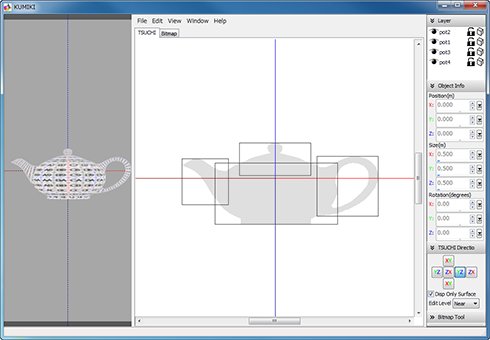
KUMIKI00

KUMIKI 1.0 は編集したスカルプデッドプリムをセカンドライフのMeshとして利用できるColladaファイルを出力することができます。(複数プリムはオプションのTSUBOを使ってインワールドで一括出力できます。TSUBOの使い方)
KUMIKIはhttp://kanae.net/secondlife/kumiki.htmlよりダウンロードしてお試し頂けます。KUMIKIはシェアウエアです。

KUMIKI 1.0によるColladaファイルの作り方

1)KUMIKIに編集するオブジェクトを追加します。
KUMIKIにはスカルプトマップファイルやTATARAで出力されたOBJファイルなどのスカルプテッドプリムが追加できます。

2)TATARAのTSUCHIモードと同じようにコントロールポイントを動かしてオブジェクトを編集します。

3)FileメニューのSaveを選択します。
KUMIKI01

4)”Save as Type(ファイルの種類)”でCollada Fileを選択します。

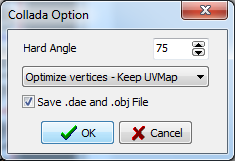
5)ColladaのOptionダイアログが表示されますので,オプションを選択して,OKボタンをクリックします。
KUMIKI03

"Optimize vertics - Keep UVMap" スカルプテッドプリムと同じテクスチャ情報を持つColladaファイルを出力します。
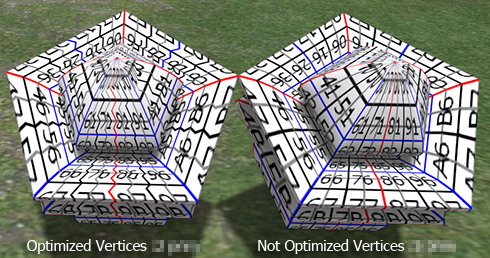
"Optimize vertics" - スカルプテッドプリムとほぼ同じテクスチャ情報を持つColladaファイルを出力します。グラフィックツールでテクスチャを作らなくてはならない場合があります。 Optimized_Vertices
オブジェクトのプロパティダイアログでArchivedをチェックすると,8個づつ1つのじおめとりにまとめられます。出力されるColladaファイルは1つですが,アップロードすると8づつのオブジェクトに分解されたオブジェクトグループとしてインベントリに保存されます。

KUMIKIはLODのHighだけを出力します。(元の記事ではGenerate LODするように書かれていますが,現在はLODを作らなくてもアップロードできます。)
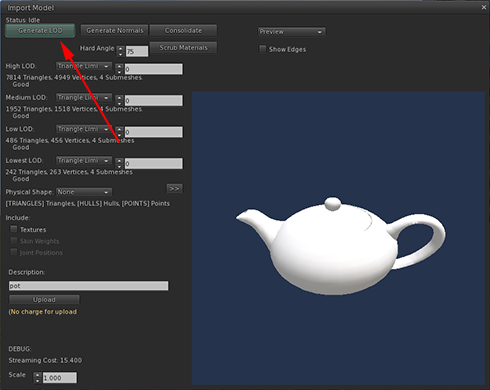
※この記事はMesh Best Practices - Kanae Project tools (ROKURO, ROKURO Pro, NOMI and TATARA) の日本語訳にOptimize verticsの画像を追加したものです。

2010/11/05

Mesh Best Practices–TATARA 6.0 Preview

TATARAはスカルプテッドプリムの編集ツールです。

TATARA 6.0 Previewは編集したスカルプデッドプリムをセカンドライフのMeshとして利用できるColladaファイルを出力することができます。
TARARA 6.0 Previewはhttp://kanae.net/secondlife/tatara_pv.html よりダウンロードできます。このソフトはプレビューバージョンであり,TATARA 5.0をご利用いただいているお客様は12/31まで無料でお試し頂けます。TATARA 5.0はシェアウエアです。

TATARA 6.0 Preview によるColladaファイルの作り方

1)FileメニューのNewを選択し,スカルプテッドプリムの縫い目とサイズを指定します。
複数プリム担ってしまうサイズでも1つのColladaファイルとして出力することができます。
TATARA01
*スカルプトマップファイルを読み込んでもかまいません。

2)コントロールポイントを動かしてオブジェクトを編集します。
編集の方法についてはチュートリアルブログをご確認ください。

3)FileメニューのSaveを選択してファイルを保存します。

4)”Save as Type(ファイルの種類)”でCollada Fileを選択します。
TATARA02

5)ColladaのOptionダイアログが表示されますので,オプションを選択して,OKボタンをクリックします。テクスチャファイルには自動的にファイル名に-txが追加されます。
TATARA04
"Optimize vertics - Keep UVMap" スカルプテッドプリムと同じテクスチャ情報を持つColladaファイルを出力します。
"Optimize vertics" - スカルプテッドプリムとほぼ同じテクスチャ情報を持つColladaファイルを出力します。グラフィックツールでテクスチャを作らなくてはならない場合があります。
Optimized_Vertices
"Save .dae and .obj File" Colladaファイルと同じテクスチャ情報を持つOBJファイルを同時に出力します。(訳注:SOMATOで簡単にテクスチャを作るための機能です。)

*TATARAはLODのHighだけを出力します。(元の記事ではGenerate LODするように書かれていますが,現在はLODを作らなくてもアップロードできます。)

※この記事はMesh Best Practices - Kanae Project tools (ROKURO, ROKURO Pro, NOMI and TATARA) の日本語訳にOptimize verticsの画像を追加したものです。

2010/10/22

Mesh Best Practices – NOMI 4.0 Preview 2

NOMIはスカルプテッドプリムでレリーフを作るツールです。

NOMI 4.0 Preview 2はセカンドライフで新しく導入されたMeshとしてアップロードできるColladaファイルを出力することができます。
http://kanae.net/secondlife/nomi_pv.html よりダウンロードできます。
NOMI 4.0 Preview はプレビューバージョンでNOMI 3.0をご利用のお客様は,11/30まで無料でご利用頂けます。NOMI 3.0はシェアウエアです。

NOMI 4.0 Preview 2によるColladaファイルの作り方

1)FileメニューのNew Projectを選択し,プロジェクトのタイプとサイズを選択します。(訳注:NOMI 3.0は複数のスカルプテッドプリムの出力にも対応していますので,1プリムより多い頂点数を選択できます。常に1つのオブジェクトとにまとめてColladaファイルは出力します。)

2)FileメニューのLoadを選択しベースとなる画像読み込みます。

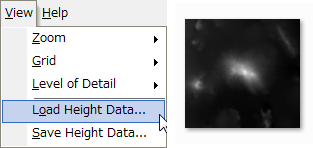
3)ViewメニューのLoad Height Dataを選択して,高さの画像を読み込みます。白いところは高く,黒いところは低くなります。
これらのイメージはNOAA(http://www.ngdc.noaa.gov/mgg/topo/globe.html) からダウンロードしたデータをBIL2BMP(http://kanae.net/secondlife/bil2bmp.html)で編集して作ることができます。BIL2BMPはフリーウエアです。(訳注:1)~3)の手順についてはN02 3D地図を作るに詳しく書かいています。)

4)編集ペインの下にあるOval Thickness と Relief Heightを調整してレリーフの高さを調整します。

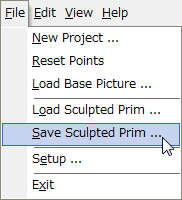
5)Fileメニューの"Save Sculpted Prim"を選択します。

6)”Save as Type(ファイルの種類)”でCollada Fileを選択します。
NOMI06

7)Colladaオブションダイアログが表示されますので,オプションを選択してOKボタンをクリックします。
テクスチャファイルはファイル名に"-tx"が追加されて自動的に保存されます。NOMI07
"Optimize vertics - Keep UVMap" スカルプテッドプリムと同じテクスチャ情報を持つColladaファイルを出力します。
"Optimize vertics" - スカルプテッドプリムとほぼ同じテクスチャ情報を持つColladaファイルを出力します。グラフィックツールでテクスチャを作らなくてはならない場合があります。

"Save .dae and .obj File" Colladaファイルと同じテクスチャ情報を持つOBJファイルを同時に出力します。(訳注:SOMATOで簡単にテクスチャを作るための機能です。)

*NOMI 4.0 PreviewはLODのHighだけを出力します。(元の記事ではGenerate LODするように書かれていますが,現在はLODを作らなくてもアップロードできます。)

※この記事はMesh Best Practices - Kanae Project tools (ROKURO, ROKURO Pro, NOMI and TATARA) の日本語訳にOptimize verticsの画像を追加したものです。

2010/10/20

Mesh Best Practices – ROKURO Pro 3.0

ROKURO Pro はスカルプテッドプリムの編集ツールです。
ROKURO Pro 3.0 はセカンドライフのMeshのためのCollada fileを出力できます。
ROKURO Pro 3.0 は09/18にリリースされました。
ROKURO Pro 3.0 は http://kanae.net/secondlife/rokuro_pro.html よりダウンロードできます。ROKURO Proはシェアウエアです。

Colladaファイルの作り方

1)FileメニューのNewを選択し,スカルプテッドプリムのアスペクトと縫い目の種類を選択します。またはFileメニューのLoadを選択してスカルプテッドプリムを読み込みます。

2)コントロールポイントを移動させるなどして表示された形を編集します。

3)FileメニューのSaveを選択します。

4)”Save as Type(ファイルの種類)”でCollada Fileを選択します。

5)ColladaのOptionダイアログが表示されますので,オプションを選択して,OKボタンをクリックします。
 
"Optimize vertics - Keep UVMap" スカルプテッドプリムと同じテクスチャ情報を持つColladaファイルを出力します。
"Optimize vertics" - スカルプテッドプリムとほぼ同じテクスチャ情報を持つColladaファイルを出力します。グラフィックツールでテクスチャを作らなくてはならない場合があります。


"Save .dae and .obj File" Colladaファイルと同じテクスチャ情報を持つOBJファイルを同時に出力します。(訳注:SOMATOで簡単にテクスチャを作るための機能です。)

*ROKUROはLODのHighだけを出力します。(元の記事ではGenerate LODするように書かれていますが,現在はLODを作らなくてもアップロードできます。)

※この記事はMesh Best Practices - Kanae Project tools (ROKURO, ROKURO Pro, NOMI and TATARA) の日本語訳にOptimize verticsの画像を追加したものです。

2010/10/19

Mesh Best Practices – ROKURO

ROKUROはスカルプテッドプリムを作るツールです。ROKURO 3.0からセカンドライフのMeshにアップロードできるCollada形式のファイルをアップロードできるようになりました。陶芸のろくろのようになめらかな回転体を作ることができます。
ROKUROはhttp://kanae.net/secondlife/rokuro.html よりダウンロードできるフリーウエアです。

Colladaファイルの作り方

1)コントロールポイントを動かして形を作ります。ROKURO01
(これはスカルプテッドプリムの作り方と同じです)

2)SaveSetupメニューでオプションを選択します。
円柱だけでなく多角柱や,多角柱を上から半分に切ったような形を作れます。

3)FileメニューのSaveを選択します。

4)”Save as Type(ファイルの種類)”でCollada File または Collada Optimized Fileを選択します。
ROKURO02 
もし"Collada File"を選択すると,スカルプテッドプリムと同じ頂点とUVマップを持つColladaファイルが出力されます。(くっつけた頂点は整理されています)
もし,"Collada Optimized File"を選択すると形はできるだけスカルプトマップファイルとの互換性を維持しながら最適化されたColladaファイルを出力します。


*ROKUROはLODのHighだけを出力します。

※この記事はMesh Best Practices - Kanae Project tools (ROKURO, ROKURO Pro, NOMI and TATARA) の日本語訳です。

Mesh Best Practices 日本語訳

Mesh Best Practices - Kanae Project tools
(ROKURO, ROKURO Pro, NOMI and TATARA)
の日本語訳です。
Mesh Best Practices – ROKURO
Best Practices – ROKURO Pro 3.0
Mesh Best Practices – NOMI 4.0 Preview 2
Mesh Best Practices–TATARA 6.0 Preview
Mesh Best Practices–KUMIKI 1.0

最新の情報はKANAE PROJECTのツールで作るメッシュ講座でご確認ください。