SOMATO 3.0のReadmeで紹介しているテクスチャの作り方のチュートリアルをビデオでご覧いただけます。

1.イメージをスカルプテッドプリムに貼り付ける方法

2.影をスカルプテッドプリムに追加する方法
*2011/04/05 3.0.38に対応しました。
SOMATO 3.0のReadmeで紹介しているテクスチャの作り方のチュートリアルをビデオでご覧いただけます。
*2011/04/05 3.0.38に対応しました。
2.影をスカルプテッドプリムに追加する方法
1)File - Open Objectメニューを選択し,スカルプテッドプリムを読み込みます。 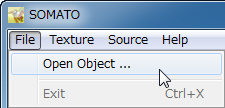
スカルプテッドプリムが読み込まれプレビュー画面に表示されます。 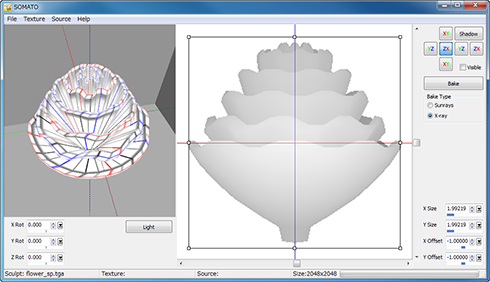
*プレビューペインにオブジェクトのファイルをドロップすると,そのファイルが読み込まれます。
2)Texture - Sizeメニューを選択して,作成するテクスチャのサイズを指定します。 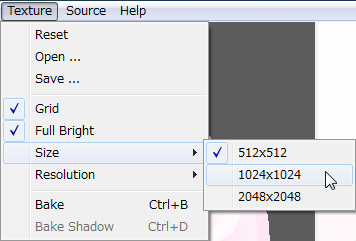
*Texture - Resolutionメニューを選択して自分の影の解像度を指定することができます。
3)Texture - Loadメニューを選択し,テクスチャイメージを適用します。 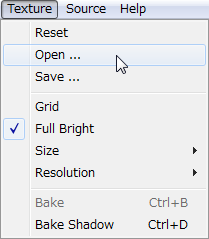
Textureダイアログが表示されますので,適応するオブジェクトと,そのレイヤを指定します。Shadow以外のレイヤを指定してください。 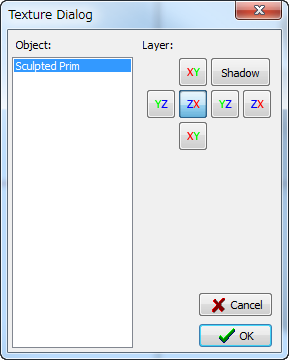
読み込まれたテクスチャはプレビューで確認できます。
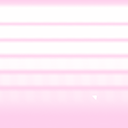 読み込まれるテクスチャ |
4) Shadowボタンをクリックします。 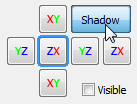
5)プレビューペインでマウスをドラッグして光を当てる向きを決め,Lightボタンをクリックします。 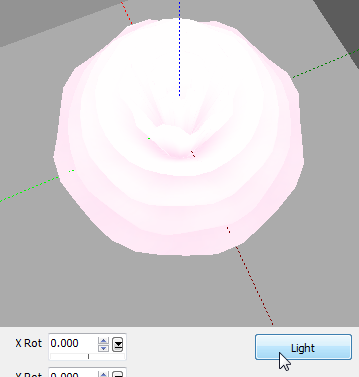
6)プレビューペインでマウスをドラッグして視点の向きを決めます。
7)Shade Valueをセットし,"Bake Shadow"ボタンをクリックします。
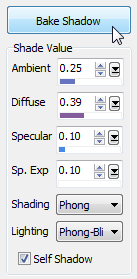 | Self Shadowをチェックすると自分の影が投影されます。 Self Shadowをチェックしないと自分の影は投影されません。 環境光(Ambient)や反映光(Diffuse),反射光(Specular)とその範囲(Sp. Exp),シェーディングモデルとライティングモデルを設定します。 *テクスチャと影は別のレイアで管理されているので,この値を調整しながらステップを何度も繰り返すことができます。 |
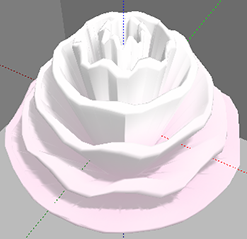
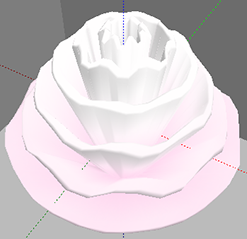
自分の影を反映しないと上のようになります。
8)Texture - Saveメニューを選択して,投影されたテクスチャを保存します。 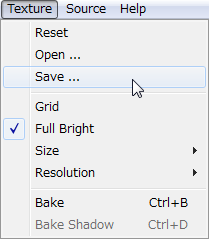
テクスチャの大きさは Sizeで指定したサイズになります。 
1.イメージをスカルプテッドプリムに貼り付ける方法
1)File - Open Objectメニューを選択してスカルプテッドプリムを読み出します。
すると,プレビューペインに読み込んだスカルプテッドプリムが表示されます。
*プレビューペインにオブジェクトのファイルをドロップすると,そのファイルが読み込まれます。
2)Texture - Sizeメニューを選択して,作成するテクスチャのサイズを指定します。
*Texture - Resolutionメニューを選択してSunraysオプションを指定したときの領域の解像度を指定することができます。
3)テクスチャを適用する向きをXY/YZ/ZXを押下して指定します。 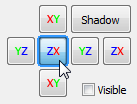
6方向から焼き付ける向きを選択できます。プレビューペインのオブジェクトが表示方向から見て遠いと暗く近いと明るく表示されます。
4)Source - Save メニューを選択して,オブジェクトのイメージを保存します。
投影されたスカルプの形を参考にしてグラフィックツールでテクスチャを作ることができます。
*このステップは,スカルプの形に関係ないテクスチャを張り込むときや,既にTATARAなどで形を作る背景に読み込んで使った場合には省略できます。 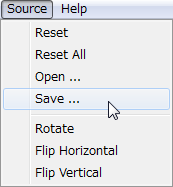
以下のような画像が保存されます。255x255の大きさです。背景は透明です。

5)保存した画像を使ってスカルプテッドプリムにフィットするイメージを作ります。
サイズは縦横比を含めて変形してもかまいません。今回は形にこだわらないグラデーションを使いました。 
6)Source - Open メニューを選択して,投影する画像を読み込みます。 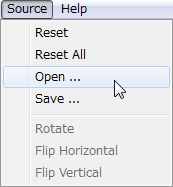
読み込まれた画像のサイズは右側にスカルプの形と重ねて表示されます。 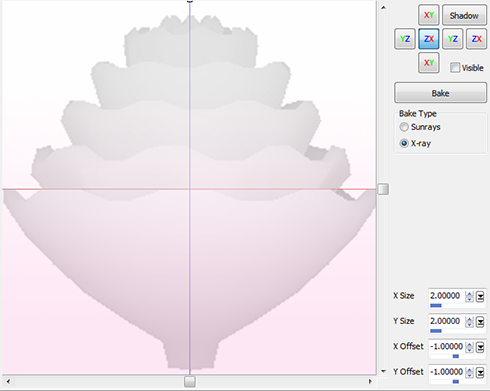
*編集ペインにイメージファイルをドロップすると,この向きのソースイメージとして読み込まれます。
7)Bake Typeを選択し,Bakeボタンをクリックします。 
Sunrays は適用方向から光が当たる場所だけテクスチャを作ります。
X-rayは光の当たらない部分にもイメージを投影します。
8)Texture - Saveメニューを選択して,投影されたテクスチャを保存します。
テクスチャの大きさは Sizeで指定したサイズになります。

メニューとボタンの使用法
[ File ]
-Open Object: オブジェクトをロードします。スカルプトマップファイルとOBJファイル,KANAE PROEJCTのツールで出力されたColladaファイル(KANAE Colladaファイル)がロードできます。
ロードされたオブジェクトは白または格子状のテクスチャが適用されプレビューペインに表示されます。ただしく読み込まれない場合にはNUIMEをお試しください。NUIMEはフリーウエアです。
*OBJファイルはロードできないものがあります。
*複数のテクスチャを持つOBJファイルおよびKANAE Colladaファイルに対応しました。
-Exit: SOMATOを終了します。
[ Texture ]
テクスチャはマルチマテリアルに対応し,同時に複数のテクスチャを作ることができます。
そして,影と焼き付ける方向のテクスチャはレイヤとして管理されます。
-Reset: オブジェクトのテクスチャが初期状態の白または格子状のテクスチャに戻ります。
-Load: オブジェクトのテクスチャを読み込みます。レイヤとロードされるマテリアルを指定するダイアログが表示されます。影と6つの焼き付ける方向の内の一つのレイヤを指定します。マルチテクスチャの場合には,マテリアルを指定します。
-Save: オブジェクトのテクスチャを保存します。
*PSDファイル形式を指定すると,影と焼き付ける方向がレイヤに分かれて保存されます。
-Grid: チェックを入れると,プレビューで表示されるオブジェクトの初期状態の白いテクスチャにグリッドが追加されます。
-Full Bright: オブジェクトのプレビューがフルブライトで表示されます。
-Bake: ソースイメージをオブジェクトに投影します。
-Bake Shadow: 現在指定されているライト位置と,プレビューされている視点の位置から影を作ります。テクスチャはレイア管理されていますので,テクスチャを読み込み直さずに反射光などの値やモデルを調整しながら影を作ることができます。
-Size: 作成するテクスチャのサイズを指定します。512x512, 1024x1024, 2048x2048から選択します。サイズを変更すると,これまで作成していたテクスチャは初期化します。
-Resolution: 自分の影の解像度を指定します。512, 1024, 2048から選択します。大きい値の方がより精緻な影を作ります。
[ Source ]
オブジェクトに焼き付けるイメージ(ソースイメージ)は焼き付ける方向ごとに読み込むことができます。その配置も独立して管理されます。
-Reset: 編集ペインで表示されているソースイメージをリセットします。
-Reset All: ソースイメージを全てリセットします。
-Load: 編集ペインで表示されている方向から焼き付けるイメージを読み込みます。
四隅にあるコントロールポイントをドラッグして位置と大きさを調整することができます。
-Save: 編集ペインで表示されているオブジェクトの投影イメージを保存します。
-Rotate: ソースイメージを90度時計回りに回転します。
-Filp Horizontal: ソースイメージを水平方向に入れ替えます。
-Flip Vertical: ソースイメージを垂直方向に入れ替えます。
Buttons on the Edit pane:
-XY/YZ/ZX ボタン: ソースイメージが反映する向きを選択します。右側にスカルプテッドプリムの形が表示されます。
-Shadow ボタン: 影をつくる”Bake Shadow”ボタンを表示します。
-Visible チェックボックス: 編集ペインで表示されているソースイメージから焼き込まれたテクスチャレイヤを表示/費表示することができます。
-Bake ボタン: 編集ペインで表示されている向きからソースイメージを使ってオブジェクトにテクスチャを投影します。
-Bake Shadow ボタン: ライトの位置とプレビューの視点から影を生成します。
Buttons on the Preview pane:
X Rot/Y Rot/Z Rot: オブジェクトを回転します。
Light Button: ライトを照らす方向をプレビューしている方向に設定します。
Bake Type:
-Sunrays: 太陽光のように光が亜たっれいる部分だけにテクスチャを投影します。
-X Ray: X線のようにオブジェクトを透過してテクスチャを投影します。
Shade Value:
-Ambient: 環境光の強さを指定します。
-Diffuse: 拡散光の強さを指定します。
-Specular: 鏡面反射光の強さを指定します。
-Sp. Exp: 鏡面反射光の範囲を指定します。
-Shading: シェーディングモデルを指定します。
-Lighting: ライティングモデルを指定します。
-Self Shadow: 自分の影を適用します。
X Size / Y Size / X Offset / Y Offset:
ソースイメージの位置と大きさを数値で調整できます。
動作環境
Windows XP/Vista/7 - Windows で「セカンドライフ」が稼働する環境。
*お客様の環境によっては動作しない場合がございます。ご購入の前に必ず動作を確認されるようお願いいたします。 Windows7 64bitでの動作も確認しております。
インストール方法
インストーラはありません。
アンインストール方法
SOMATO.exe を削除するだけです。
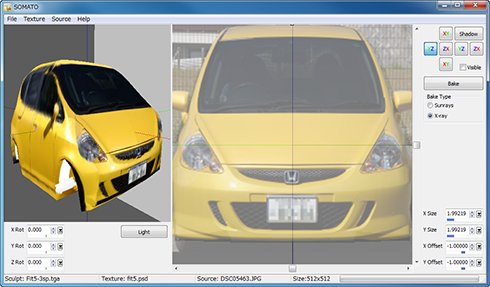
プレビューペインの使用法(アプリケーションフォームの左側)
X Rot/Y Rot/Z Rot: オブジェクトを角度を指定して回転させることができます。この機能を使って斜めからテクスチャを投射することができます。
Light ボタン: テクスチャの影のライトの位置を現在表示されている方向を指定します。
編集ペインの使用法(アプリケーションフォームの右側)
スクロールバーをクリックするとポップアップメニューが表示されます。
-Reset Position: 編集ペインの表示位置はリセットされます。
-Reset Zoom: 編集ペインの拡大率はリセットされます。
SOMATO 3.0 のReadme.txtのお知らせの部分の日本語訳です。
全文ではありません。正式なものは英文です。
SOMATOの試用期間は3日間です。試用期間中はテクスチャファイルを出力できません。
SOMATOは写真などの平面なイメージをスカルプテッドプリムやOBJファイルまた,TATARAやKUMIKIで出力されたColladaファイルに投影してテクスチャを作ることができます。環境光や拡散光の強さ,鏡面反射光の強さや範囲を調節して影を作り,それを現在表示しているオブジェクトのテクスチャに反映することができます。 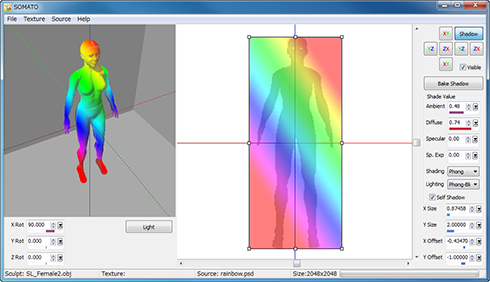
また自分の影を反映させたり,シェーディングモデルとライティングモデルを指定することができます。
詳しくは続きを見てください。
注意:SOMATOのスカルプテッドプリムのプレビューがセカンドライフにおけるスカルプテッドプリムの表示とまったく同じであることを保証しません。
※SOMATO はドライバの不具合のため ATI のビデオカードで稼働しないかもしれません。
SOMATO 3.X をご購入のお客様はお持ちのパスワードをご利用いただけます。
SOMATO 1.X またが 2.X をご購入のお客様は3.0へのアップグレードシリアルボックスをKIOSK端末(SLURL)よりご購入いただきますようお願いいたします。
SOMATOは単独の製品ですから,SOMATO パスワードは TATARA と ROKURO Proのパスワードとは違います。
SOMATOは以下のURLからダウンロードできます。
http://kanae.net/secondlife/somato.html
なおSOMATOのシリアルボックスは以下より入手できます。
http://slurl.com/secondlife/Phasic%20Foo/32/13/23

 投稿
すべてのコメント
投稿
すべてのコメント